Hướng Dẫn Sử Dụng DrawAuto CAD MEP
Giải pháp tự động hóa thiết kế Cơ Điện công trình hàng đầu Việt Nam — Tác giả Kỹ sư Hải Lan (0973762098). Tích hợp động cơ đa luồng Native C++ Engine và xác thực bản quyền số bảo mật RSA-2048.
2. Cài Đặt 1-Click An Toàn Tuyệt Đối (Không Cảnh Báo Virus)
Bộ cài đặt chính thức DrawAutoCAD_Setup_v1.3.exe được đóng gói công nghệ All-in-One tích hợp sẵn Chứng chỉ số Tác giả (Verified Publisher).
- Cách 1 (Khuyên Dùng - Nhanh nhất): Tải Gói Nén Dự Phòng (.zip) bên dưới, giải nén và nhấp đúp file
CAI_DAT_NHANH.bat. Kịch bản sẽ tự động mở khóa bảo vệ Mark-of-the-Web và khởi chạy trình cài đặt ngay lập tức 100% không hiện cảnh báo xanh. - Cách 2 (Khi chạy trực tiếp file .exe): Nếu Windows SmartScreen hiện bảng xanh 'Windows protected your PC', bạn chỉ cần bấm
More info(Thông tin khác) ➜ BấmRun anyway(Vẫn chạy). Đây là tính năng bảo vệ danh tiếng của Microsoft với tệp mới tải từ Internet.
Bước Duy Nhất: Tải và Chạy Bộ Cài Đặt 1-Click
Nhấp vào nút tải bên dưới để tải bộ cài đặt. Nhấp đúp vào tệp vừa tải và chọn Install. Phần mềm sẽ tự động nạp Plugin vào toàn bộ các phiên bản AutoCAD (từ 2018 đến 2026) có trên máy tính của bạn.
Bộ Cài Đặt Trọn Gói (.exe)
Phiên bản v1.3 All-in-One - Khuyên dùng cho mọi máy tính Windows (7.0 MB)
TẢI BỘ CÀI ĐẶT 1-CLICK (.EXE)Gói Nén Dự Phòng (.zip)
Bản nén sạch chống chặn trình duyệt, kèm cẩm nang hướng dẫn đầy đủ
TẢI GÓI NÉN DỰ PHÒNG (.ZIP)3. Kích Hoạt Bản Quyền Tự Động VietQR Trong 3 Giây
Khác biệt hoàn toàn so với các phần mềm truyền thống phải đợi gửi mã qua lại nhiều ngày, DrawAuto 2026 sở hữu cổng thanh toán tự động hoàn toàn:
Bước 1: Mở AutoCAD và gõ lệnh ACTIVE
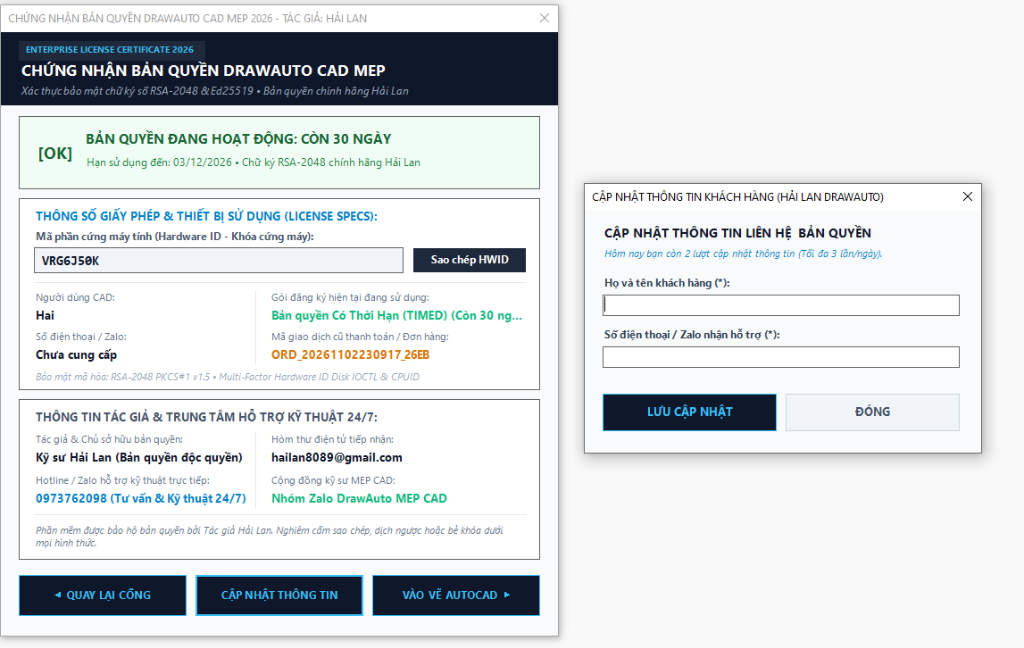
Mở AutoCAD, gõ lệnh ACTIVE và nhấn Enter. Hộp thoại Quản lý Bản Quyền sẽ xuất hiện hiển thị Mã phần cứng (Hardware ID) độc nhất của bạn.
Bước 2: Quét mã VietQR chuyển khoản
Mở app ngân hàng (Vietcombank, MB, Techcombank, VPBank...) quét mã QR trên màn hình. Nội dung chuyển khoản đã được gắn sẵn mã đơn hàng.
Bước 3: Bản quyền tự động mở trong 3 giây
Sau khi hệ thống SePay ghi nhận tiền về, phần mềm tự động cấp mã bản quyền có chữ ký số RSA và hiển thị thông báo bản quyền hoạt động. Bạn có thể vào thiết kế ngay lập tức!
4. Bộ 3 Phím & Lệnh Hệ Thống Cốt Lõi
Ghi nhớ 3 phím và lệnh quan trọng nhất để điều khiển toàn bộ hệ thống:
5. Cẩm Nang Các Lệnh Vẽ MEP Core
1. Tuyến Ống Gió Air Duct (Lệnh `AD`)
Vẽ tuyến ống gió vuông, tròn, tự động sinh phụ kiện co lượn, cút vuông, côn chuyển bậc trong 0.05s.
2. Tuyến Ống Nước Cấp Thoát & PCCC (Lệnh `WW`, `WS`, `WF`)
Hỗ trợ đầy đủ vật liệu uPVC, PPR, Ống kẽm. Tự động kiểm soát độ dốc chuẩn thoát nước (1% - 2%).
3. Tuyến Thang Máng Cáp & Xuất Khối Lượng Excel (Lệnh `CA`)
Vẽ tuyến thang máng cáp điện, sinh co ngang/đứng và trích xuất bảng dự toán khối lượng sang Excel tự động.
6. Cập Nhật Họ Tên & Số Điện Thoại Bản Quyền
Nhằm đảm bảo quyền lợi được hỗ trợ kỹ thuật trọn đời và khôi phục bản quyền miễn phí khi cài lại máy tính:
- Trên Form bản quyền, bạn hãy nhấn nút "CẬP NHẬT THÔNG TIN".
- Điền Họ tên và Số điện thoại / Zalo của bạn. Hệ thống máy chủ sẽ tự động liên kết máy tính của bạn vào cơ sở dữ liệu khách hàng chính hãng.
7. Trung Tâm Hỗ Trợ Kỹ Thuật Trực Tiếp 24/7
Mọi thắc mắc về cài đặt, yêu cầu xuất hóa đơn hoặc hỗ trợ kỹ thuật trực tiếp qua UltraViewer, quý kỹ sư vui lòng liên hệ trực tiếp Tác giả:
Kỹ sư: Hải Lan (Chủ sở hữu & Tác giả độc quyền)
Hotline / Zalo: 0973762098
Email: hailan8089@gmail.com
Cộng đồng: Nhóm Zalo Kỹ sư DrawAuto CAD MEP Việt Nam